OLIVA

OLIVA の使い方(Android)

最終更新 2026-10-01

OLIVA はトレーニングを記録するためのアプリです。今日のメニューと習慣をホームで確かめ、記録タブでセットを残し、プログレスで体の変化を見る。それだけの流れで使えるように作っています。

画面の下に 5 つのタブがあります。ホーム/記録/TRAINER/プログレス/メニュー。設定はメニュー右上の歯車から開き、戻るのは端末の戻るジェスチャー(または画面左上の矢印)です。タブレットではタブが左の縦の列になります。

記録に関わる機能は無料で使えます。分析・AI サポート・Wear OS などは OLIVA PRO(月額または年額のサブスクリプション)で増えます。どれが PRO かは、このガイドの中で PRO と添えています。

01はじめに

はじめて開くと、いくつかのことを聞きます。1 分ほどで終わります。

  • 性別・生年月日。年齢や性別を使う目安(PFC バランスなど)に使います。答えなくても使えます
  • いまの体重・体脂肪率。今日の記録として入り、プログレスの折れ線の最初の点になります。体脂肪率はスキップできます
  • 週の回数。ホームの THIS WEEK のリングの目標です
  • トレーニングスタイル。スマート/ボディメイク/マッスルの 3 つ。INTERVAL のプリセットや TRAINER の提案が、選んだスタイルに合わせて変わります
  • テーマとホームの画像。見た目はあとから 設定 → 外観 で何度でも変えられます

答えた内容は 設定 → プロフィール や トレーニングの目標 でいつでも直せます。
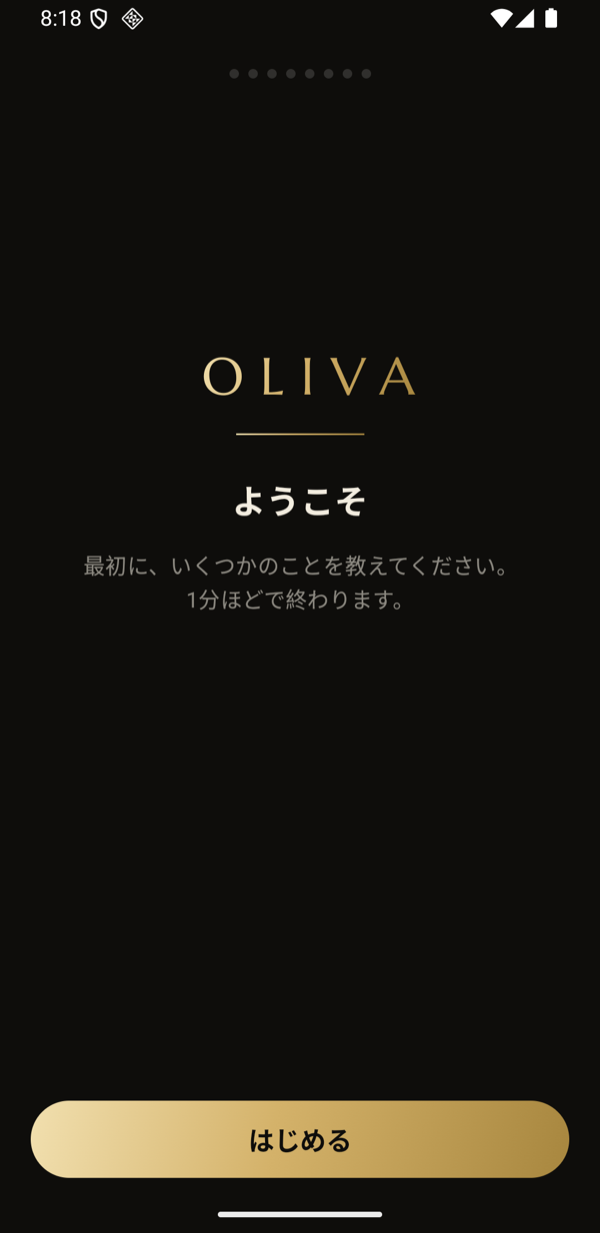
はじめにの画面

02ホーム

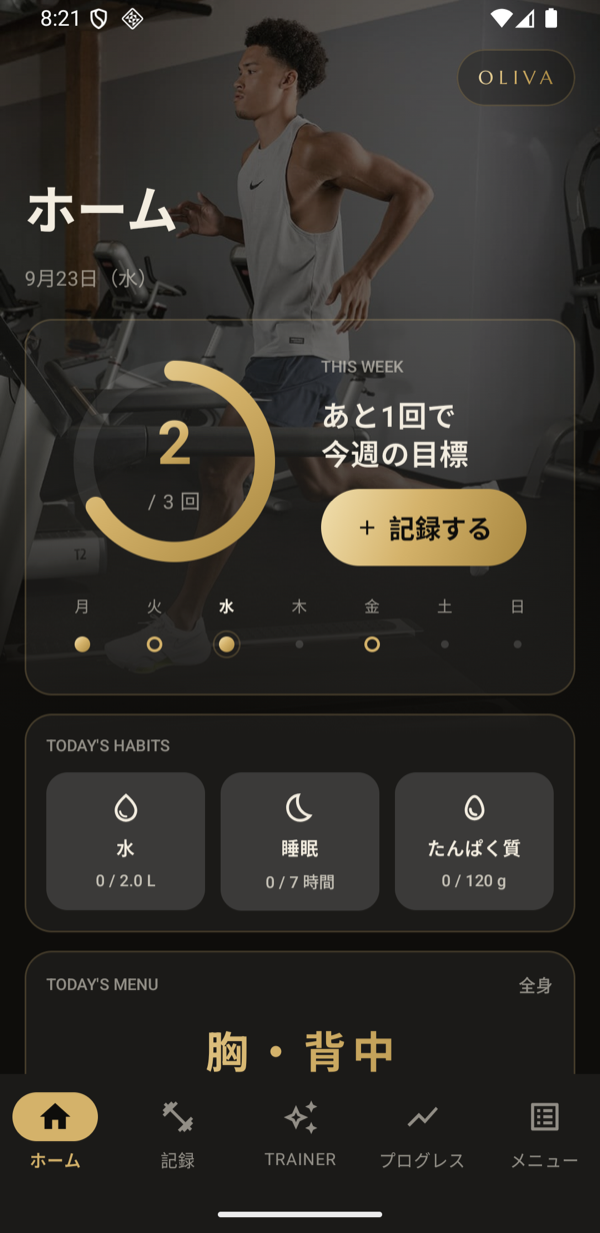
今日の状態と、すぐ行う操作だけを置いています。

  • THIS WEEK。今週のワークアウト回数と目標(設定 → トレーニングの目標)。下の曜日の点は記録した日です。「記録する」で今日の入力を開きます
  • TODAY'S HABITS。水・睡眠・たんぱく質。水とたんぱく質はタップで 1 回ぶん足します(はじめは水 0.25 L、たんぱく質 20 g)。長押しのメニューで「1 つ戻す」「量を入れる」「今日を 0 にする」「1 回で足す量を変える」。睡眠はタップして時間を入れます。目標に届くと面が金色になります
  • TODAY'S MENU。メニューの「週の予定」で決めた今日の内容です。ワークアウトセットの日は種目と達成率、部位だけの日は部位名、休みの日は REST DAY。タップすると記録を始められます
  • 体重・体脂肪率。カードをタップして今日の値を入れます。目のアイコンで数字を隠せます(人前で開くときに)
ホームの画面

03記録

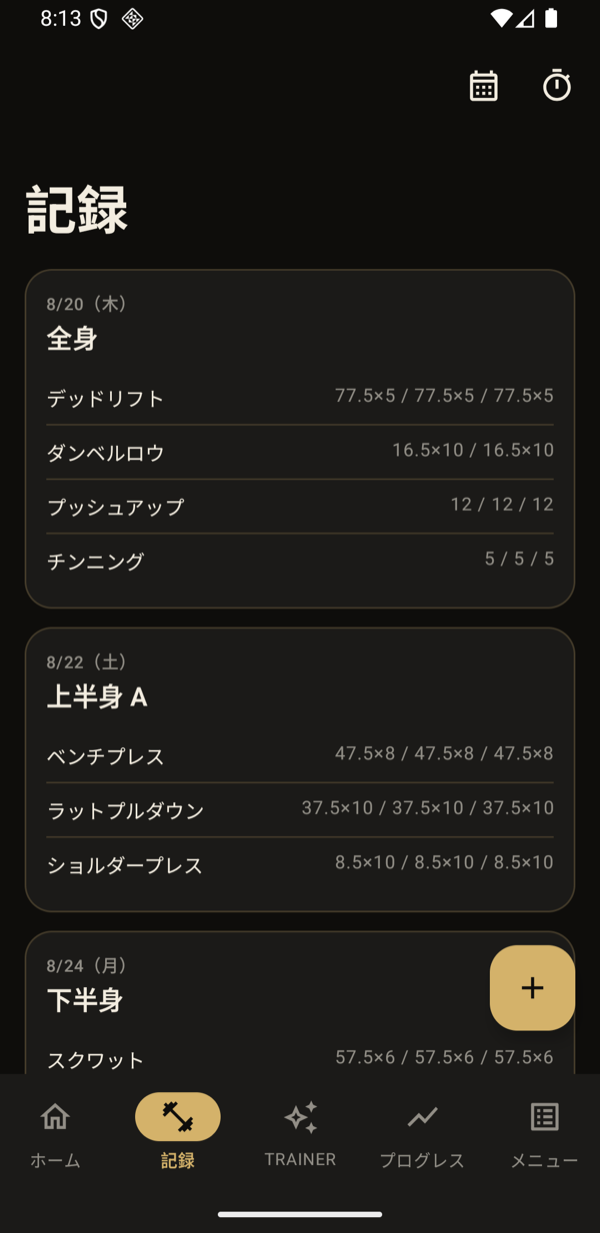
トレーニングの記録です。新しい順に、直近の 10 件が並びます。

  • 右下の + で今日の記録を始めます。今日の記録がすでにあるときは「今日の記録に足す」「別の記録を作る」を聞きます
  • カードをタップすると記録の詳細、右上の鉛筆で編集です。TODAY の印は今日の記録、PR の印は自己ベストを更新した記録です
  • 右上のカレンダーから過去の記録へ。月の一覧 → その月のカレンダー → 日をタップ、で古い記録に戻れます
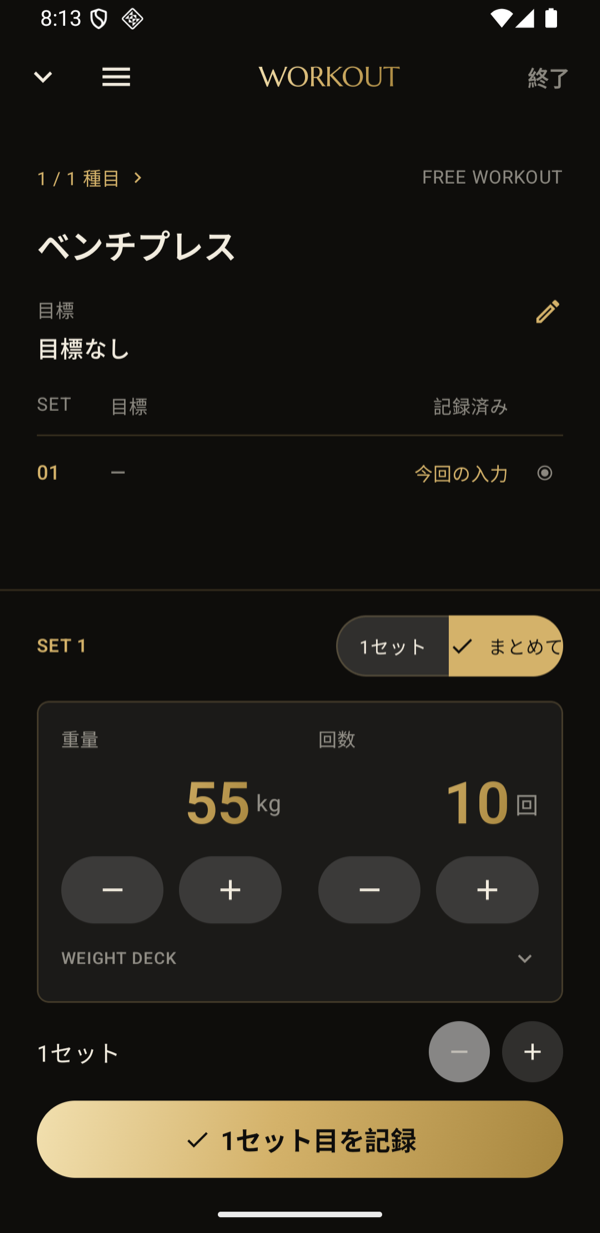
  • 記録中の画面は全画面です。SET/WORKOUT に分かれていて、SET で今日行う種目と各セットの目標重量・回数を組み、WORKOUT で実際に行った重量・回数を記録します。保存済みのワークアウトセットを SET の下地として読み込むこともできます。ホームの達成率は、この SET に対して WORKOUT をどこまで行えたかを表します。左上のメニューに種目の一覧と、終了や「記録後に自動で休憩」(セットを記録するたびに INTERVAL が始まる)の切り替えがあります
  • 入力を手伝う道具(PRO)。前回の自動読み込み(種目を足すと前回のセットが入り、超えるとその場で分かる)、プレート計算(バーに何を何枚つけるか)、ウォームアップセット計算、次回の重量・回数ガイド、種目の置き換え提案(器具が空いていないときに代わりを)
  • スーパーセット。2 種目以上を組にして、1 セットずつ交互に記録できます。記録中の「今日の種目」を長押しして「スーパーセットにする」→ 相手の種目を選びます(ワークアウトセットの編集でも組めます)。組の種目は自動で切り替わり、1 周したら INTERVAL に入ります。記録の詳細では SUPERSET の印つきで隣り合わせに並びます
記録の画面記録の画面

04WORKOUT DOCK と INTERVAL

記録の途中で画面を閉じても、進行中の記録は画面の下の WORKOUT DOCK に残ります。タップで続きを開き、右の矢印で詳細を広げます。次のタブへ移っても消えません。

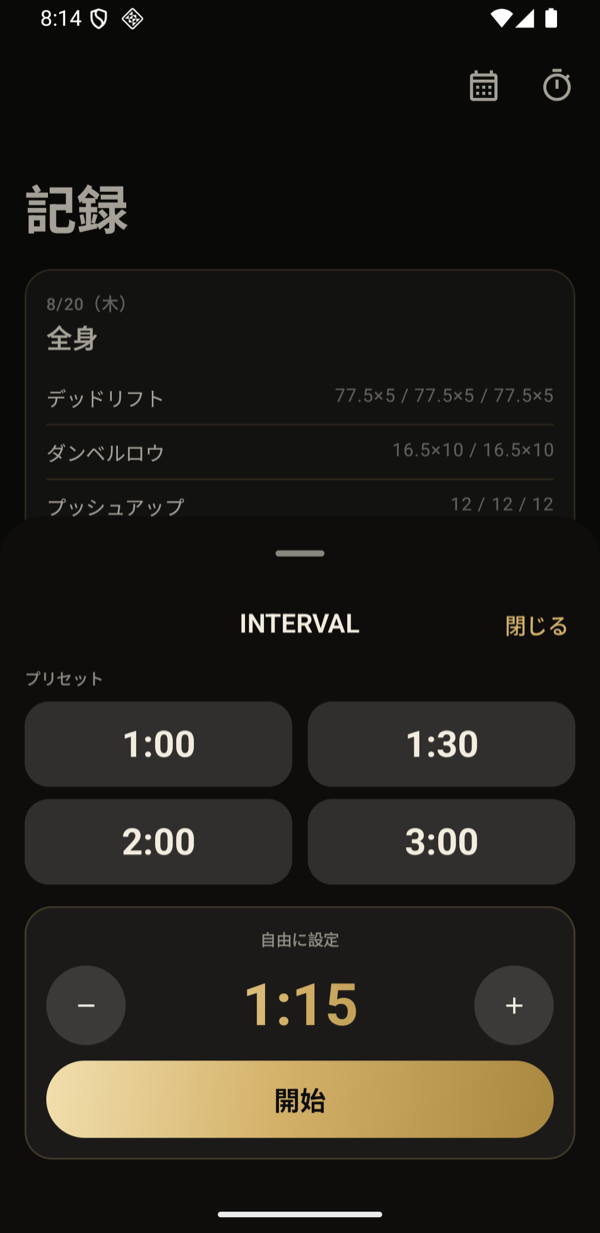
INTERVAL はセット間の休憩タイマーです。無料で使えます。

  • 記録中の画面の下の帯、または記録タブ右上のタイマーのアイコンから開きます
  • プリセットは 4 つ。トレーニングスタイルに合わせた時間が並びます。「自由に設定」で好きな秒数にもできます
  • 動いている間は通知に残り時間が出て、そこから止めたり 30 秒足したりできます。終わると音と振動で知らせます。アプリを閉じていても、ほかのアプリを使っていても大丈夫です。はじめて動かすときに通知の許可を聞きます
  • Wear OS の時計を持っていれば、手元でも操作できます(PRO)
WORKOUT DOCK と INTERVALの画面

05TRAINER

次に何をするかを考える場所です。

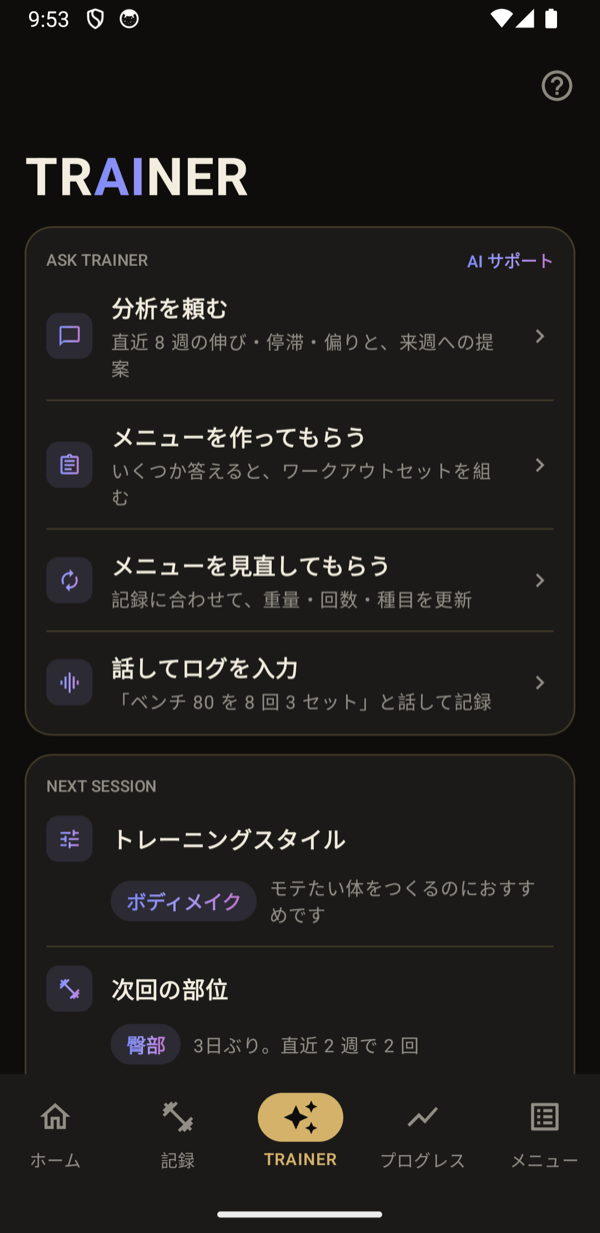
  • ASK TRAINER(PRO)。記録をもとに AI に頼めます。記録の分析、メニューを作ってもらう、メニューの見直し、トレーニング中の次の種目、話して入力。AI チケットを買って、加入せずに使うこともできます
  • NEXT SESSION。トレーニングスタイルと、記録の間隔から見た次回の部位。「次の種目を聞く」では、いくつかの質問に答えると候補が出ます
  • AI USAGE。AI に頼める回数の残り(月ごと)と、AI チケットの枚数です

AI に渡すのは種目名・数値・日付だけです。名前や写真は送りません。話した声は端末の中で文字にし、声そのものは送りません。頼み方と答えの読み方は、別のガイドにまとめています。

TRAINERの画面

06プログレス

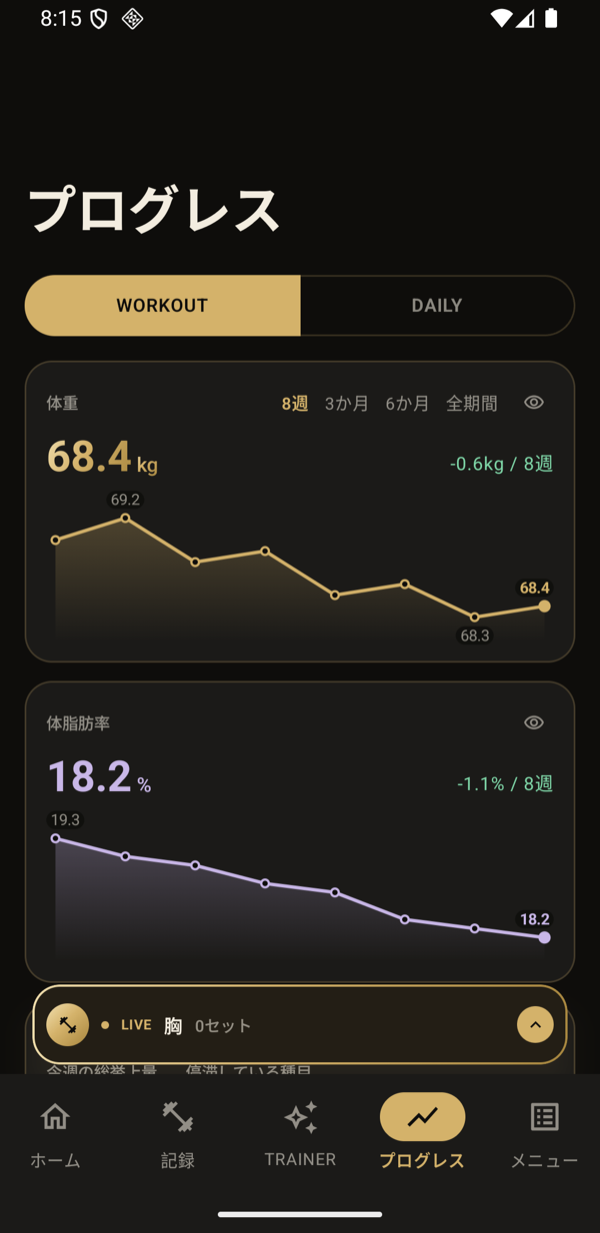
体の変化と、トレーニングの積み重ねを見る画面です。上の切り替えで TRENDS(体の数字と積み重ねの推移)と DAILY(1 日ずつ)を選びます。

  • 体重・体脂肪率のグラフ。8 週・3 か月・6 か月・全期間。目標を決めていれば破線で出ます。目のアイコンで隠せます
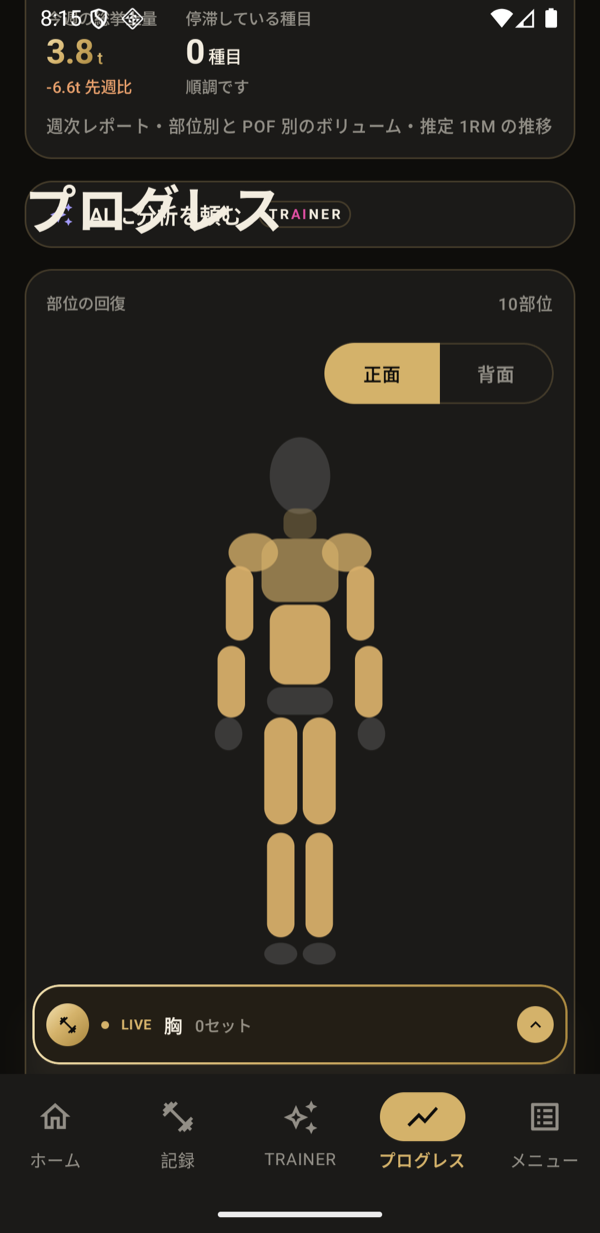
  • 分析(PRO)。今月の総重量、停滞している種目、週次レポート、部位別・POF 別のボリューム、推定 1RM の推移
  • 部位の回復(PRO)。最後に鍛えてからの時間で、部位ごとの回復の目安を体のシルエットに色で出します。正面/背面を切り替え、部位をタップすると詳しく見られます。医学的な判定ではなく、睡眠や栄養は考えていません
  • 今月の自己ベスト、自己ベストウェイト(重い順)、自己ベストレップ(自重の種目の回数)
  • 月報の PDF と 体型の写真(PRO)。月ごとのまとめを書き出して共有し、写真を日付つきで残せます
  • DAILY。カレンダーで日を選ぶと、その日のトレーニング・水・睡眠・たんぱく質・体重をまとめて見られます
プログレスの画面プログレスの画面プログレスの画面

07メニュー

自分のトレーニングを組む場所です。

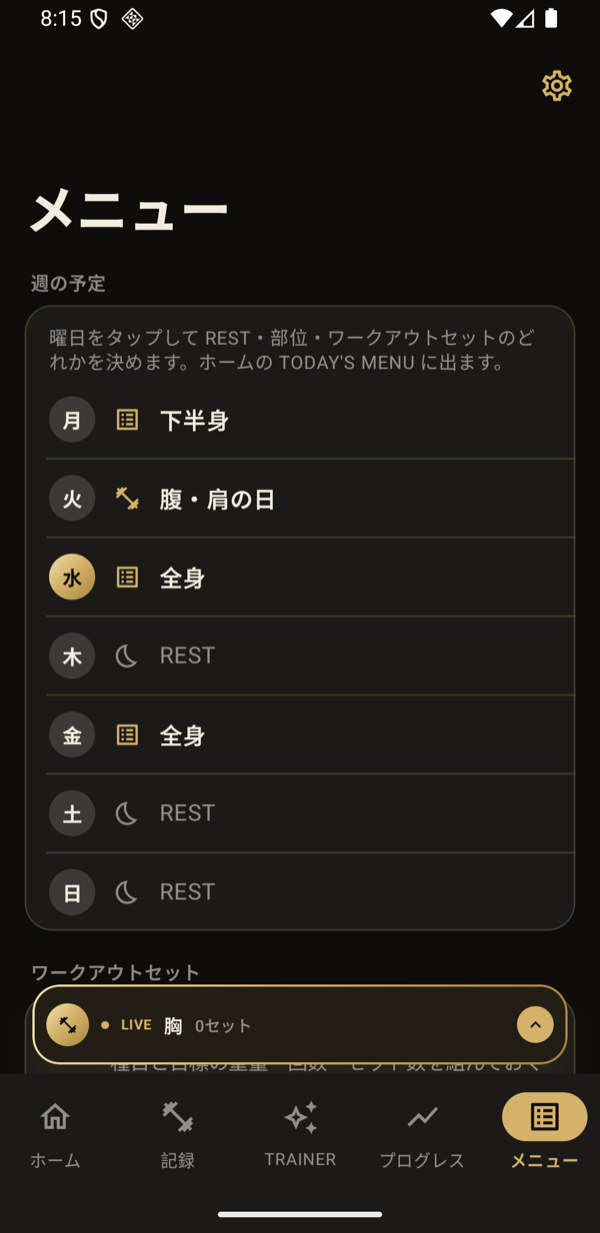
  • 週の予定。曜日ごとに REST/部位(複数選べます)/ワークアウトセット のどれかを決めます。ホームの TODAY'S MENU に出ます
  • ワークアウトセット。種目と目標の重量・回数・セット数を予め組んでおくと、記録のときに読み込めます
  • 種目一覧。295 の種目を用意しています。はじめは定番だけを並べ、「すべて」「オリジナル」に切り替えられます。名前や別名で検索、部位と器具で絞り込み。無い種目は自分で作れます
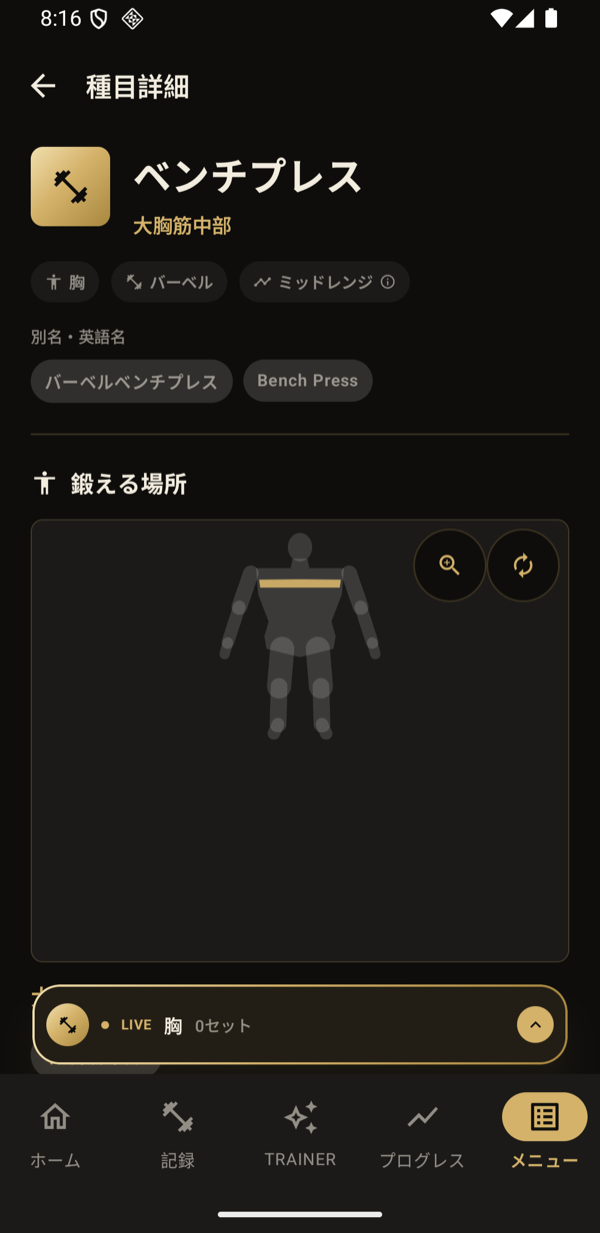
  • 種目詳細。鍛える場所を体のシルエットで示し、別名、これまでのあなたの記録を見られます
  • 右上の歯車で設定を開きます
メニューの画面メニューの画面

08ツール

メニューの下の「ツール」に、役立つものを集めています。無料です。

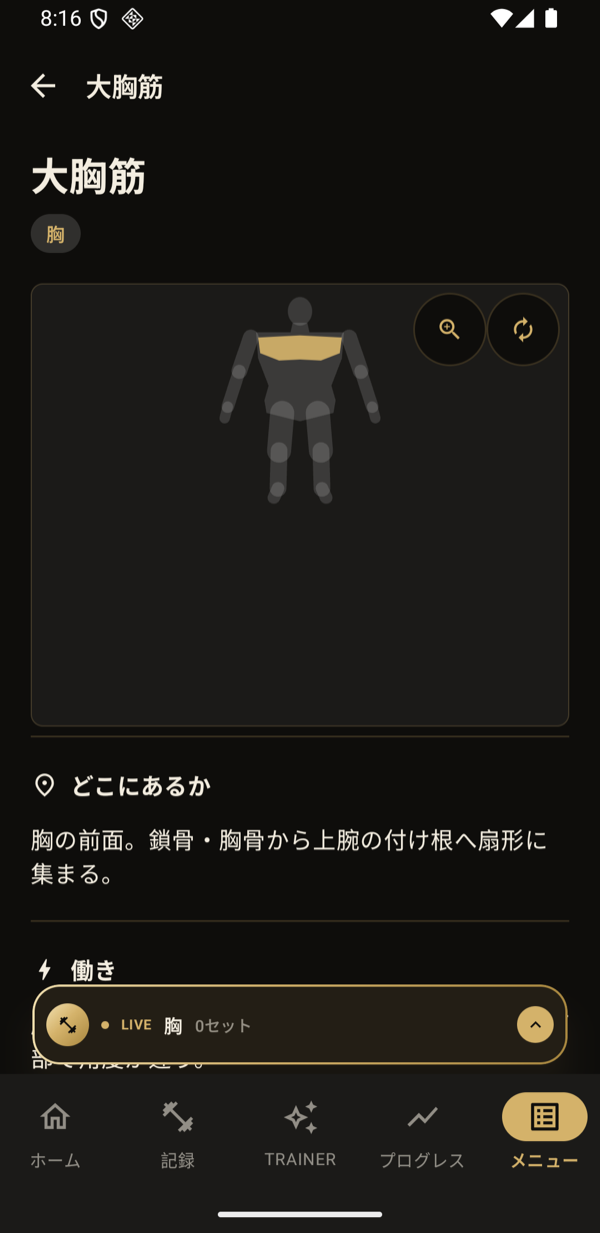
  • 筋肉図鑑。主な筋肉を部位ごとに。どこにあるか、どう働くか、鍛えるときの注意、その筋肉を使う種目
  • PFC バランス。身長・年齢・性別・活動量・目的から、1 日のカロリーと三大栄養素(たんぱく質・脂質・炭水化物)の目安を計算します。あくまで目安です
  • 用語集。筋トレの言葉 50 語を短く。画面の中の ⓘ からも同じ説明が開きます
  • 1RM 計算機。できたセットの重量と回数から、1 回だけ上げられる重さ(推定 1RM)と、その何 % が何 kg かの表を出します。ワークアウトセットの重さ決めに
ツールの画面ツールの画面

09設定

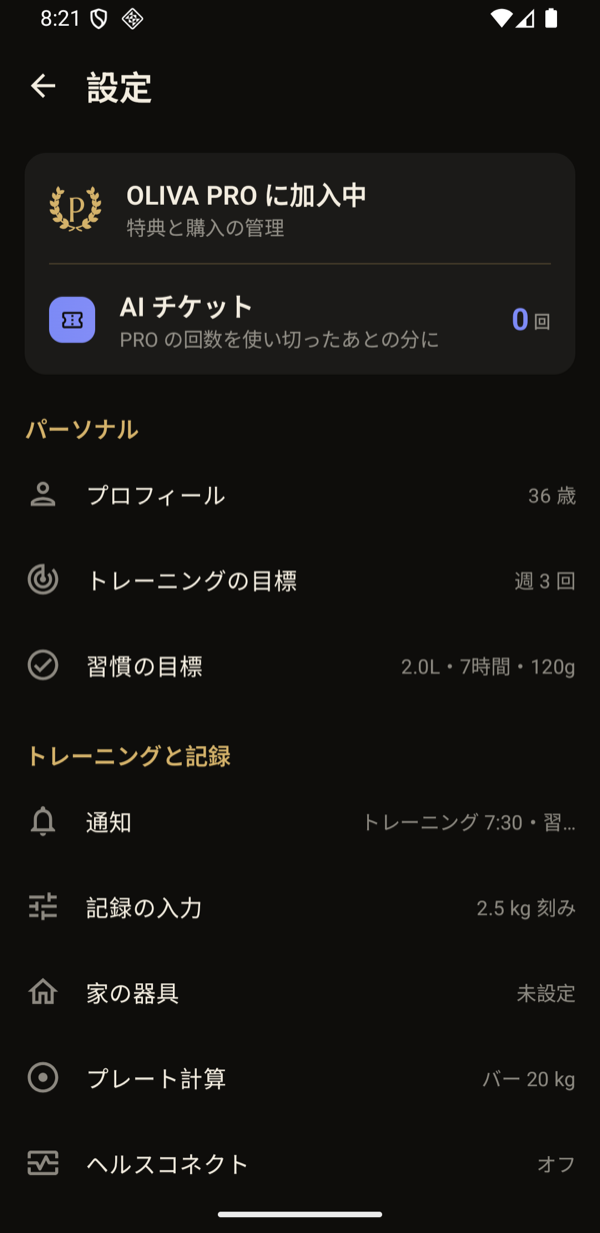
メニュー右上の歯車から開きます。入口を並べているだけなので、変えたい項目を開いてください。戻るのは戻るジェスチャーか左上の矢印です。

  • 一番上は OLIVA PRO の加入と管理
  • パーソナル。プロフィール(性別・生年月日・トレーニングスタイル)、トレーニングの目標(週の回数・目標体重・目標体脂肪率)、習慣の目標(水・睡眠・たんぱく質と、1 回で足す量)
  • トレーニングと記録。通知(トレーニングの日と、習慣の記録忘れを決めた時刻に知らせる。どちらも初めはオフ。INTERVAL の終わりは、通知の許可があればここに関係なく届きます)、記録の入力(重量の刻み 1 / 2.5 / 5 kg)、家の器具、プレート計算(バーの重さと手持ちのプレート)、ヘルスコネクト(PRO。体重・体脂肪率の取り込みとワークアウトの書き出し。ヘルスコネクトのある端末だけ行が出ます)
  • 外観。テーマ、ホームの画像。端末のライト/ダークには合わせず、アプリの中で色を決めます
  • データ。書き出しと削除(CSV を 4 ファイル。共有シートから好きな場所へ)、取り込み(PRO。CSV から)、バックアップ(Google Drive。下の「データについて」)
  • アプリについて。使い方(このページ)、AI の使い方、新しくなったこと(版ごとの変わった点。版が上がった最初の起動でも 1 回出ます)、アプリについての要望(分類と本文を書いて送る。返事はできませんが、すべて読んでいます)、利用規約、プライバシーポリシー、クレジット、Google Play で評価する、バージョン
設定の画面設定の画面

10Wear OS とウィジェット

どちらも PRO です。

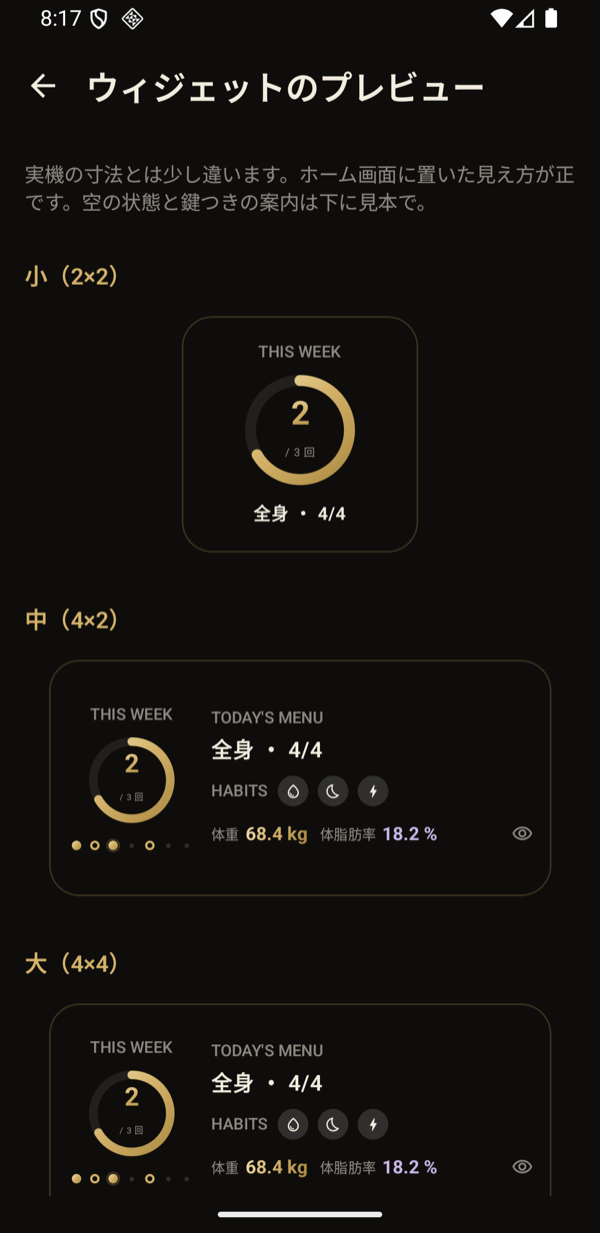
  • ウィジェット。ホーム画面に、今週の回数・習慣・今日のメニューを置けます。ホーム画面を長押し → ウィジェット → OLIVA から。小・中・大の 3 つの大きさがあり、目のアイコンで体重と体脂肪率を隠せます
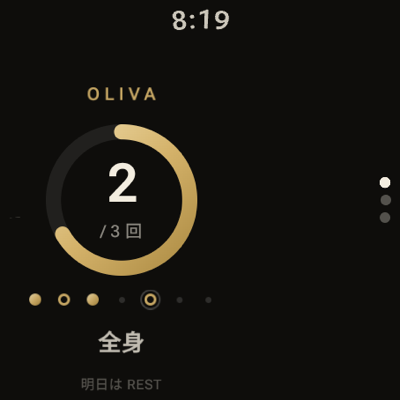
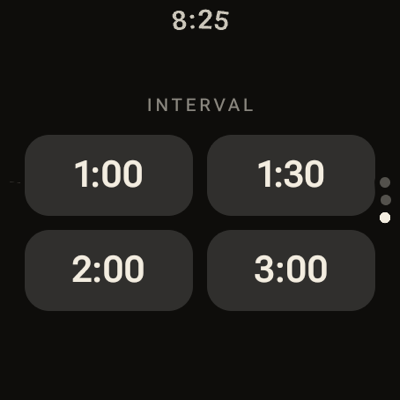
  • Wear OS。時計に 3 つのページがあります。今日(今週の回数・習慣・体重)、TODAY'S MENU(今日のメニューを見ながらセットを記録。記録すると INTERVAL が始まります)、INTERVAL(手元で開始・停止・30 秒足す)。文字盤には今週のリングと今日のメニューのタイルを置けます。時計を見ているときは、INTERVAL の終わりは時計だけが知らせます。スマートフォンと同じ Google アカウントの Play ストアから、時計にインストールしてください
Wear OS とウィジェットの画面Wear OS とウィジェットの画面Wear OS とウィジェットの画面

11タブレット

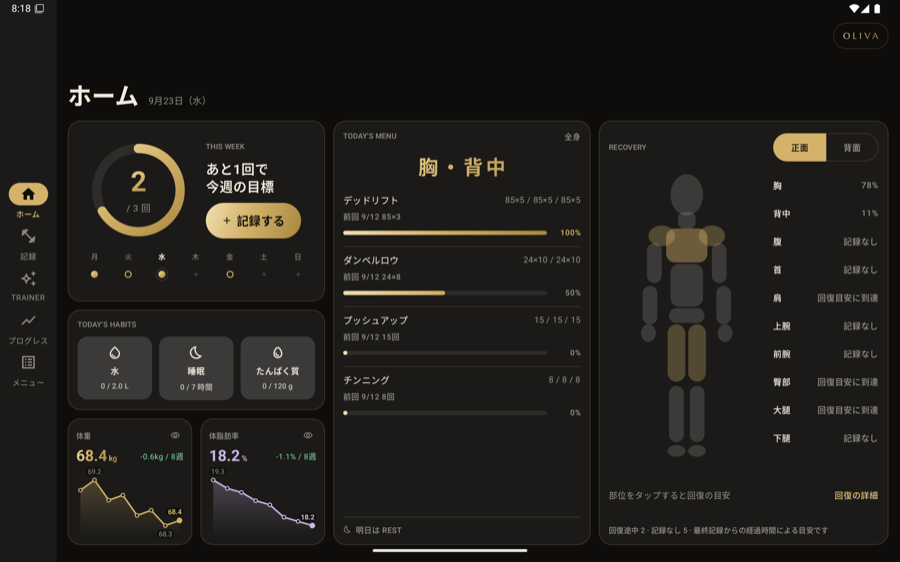
幅の広い画面では、同じ記録を自宅やホームジムで見やすい並びにします。

  • タブは画面の左の縦の列になります
  • ホームは 1 画面に収まる 2〜3 列。THIS WEEK・習慣・体重体脂肪、TODAY'S MENU、部位の回復(PRO)が並びます。回復の部位をタップすると詳しい目安が開きます
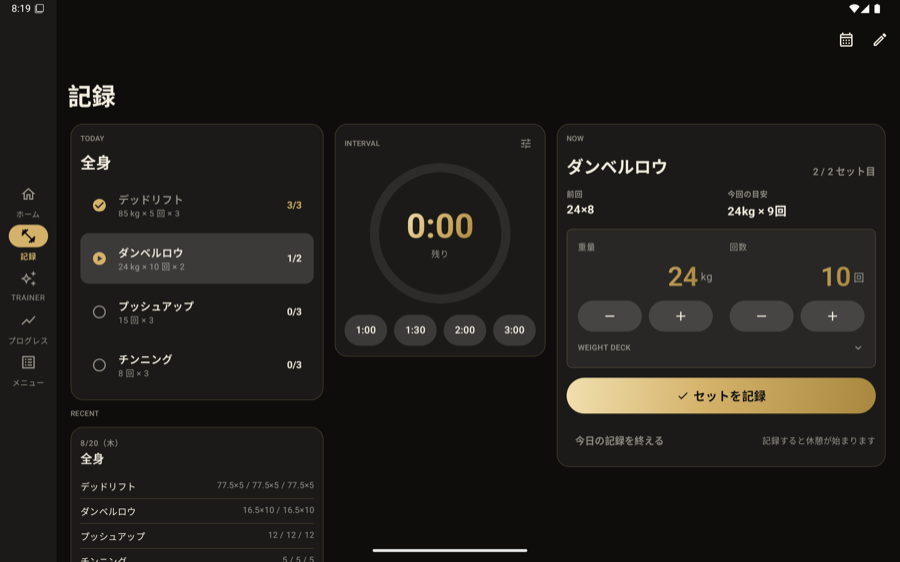
  • 記録タブはコンソールになります。左に今日のメニューと最近の記録、右に INTERVAL の大きなリングと、いま記録しているセット。「記録後に自動で休憩」をオンにしていれば、セットを記録するたびに INTERVAL が始まります
  • プログレスとメニューは 2 列。メニューは左に一覧、右に開いた項目が出ます
タブレットの画面タブレットの画面

12OLIVA PRO

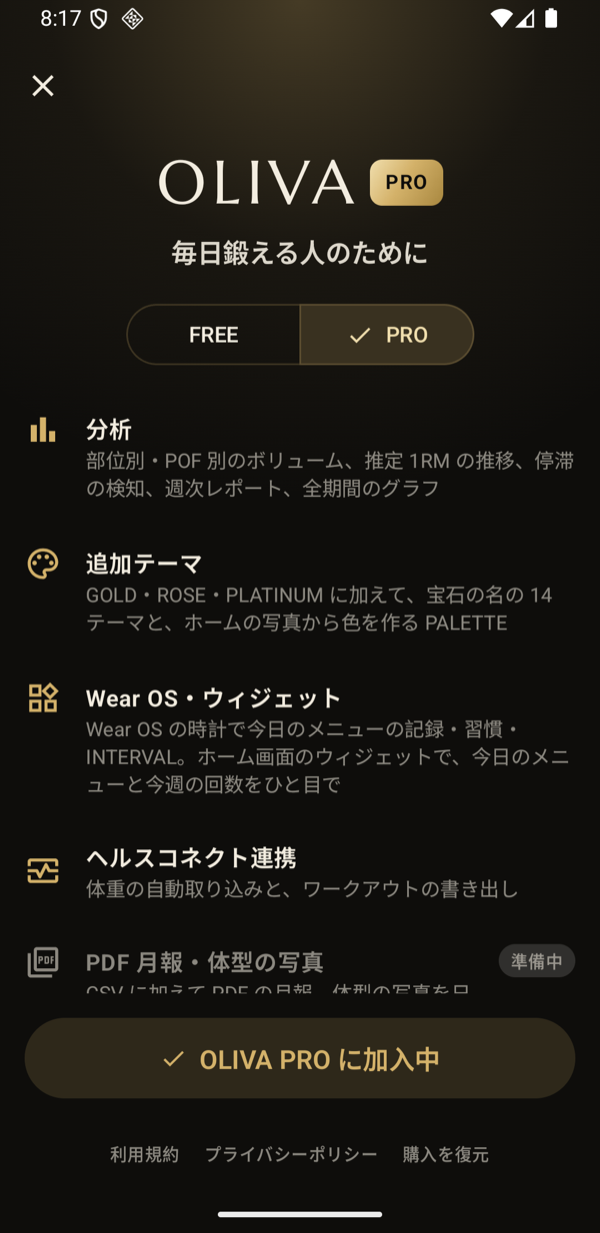
記録に関わることは無料のままです。記録・種目・ワークアウトセット・週の予定・習慣・体重と体脂肪率・INTERVAL・CSV の書き出し・Google Drive へのバックアップ・筋肉図鑑・PFC バランス・用語集・1RM 計算機、そして 3 つのテーマ。

PRO で増えるのは次のものです。分析、追加テーマ(宝石の名の 14 テーマと、写真から色を作る PALETTE)、Wear OS・ウィジェット、ヘルスコネクト連携、PDF 月報・体型の写真、AI サポート、前回の自動読み込み、部位の回復、自己ベストの知らせ、プレート計算、次回の重量・回数ガイド、ウォームアップセット計算、種目の置き換え提案、データの取り込み。

加入は 設定 の一番上から。Google Play の定期購入なので、管理と解約は Play ストアアプリ(アカウント → お支払いと定期購入 → 定期購入)でも行えます。解約しても記録は残ります。PRO で変えていた設定(テーマなど)は既定に戻ります。

AI サポートだけを使いたいときは、加入のかわりに AI チケット(回数ぶんの買い切り)も選べます。TRAINER か 設定 → AI チケット から。

OLIVA PROの画面

13データについて

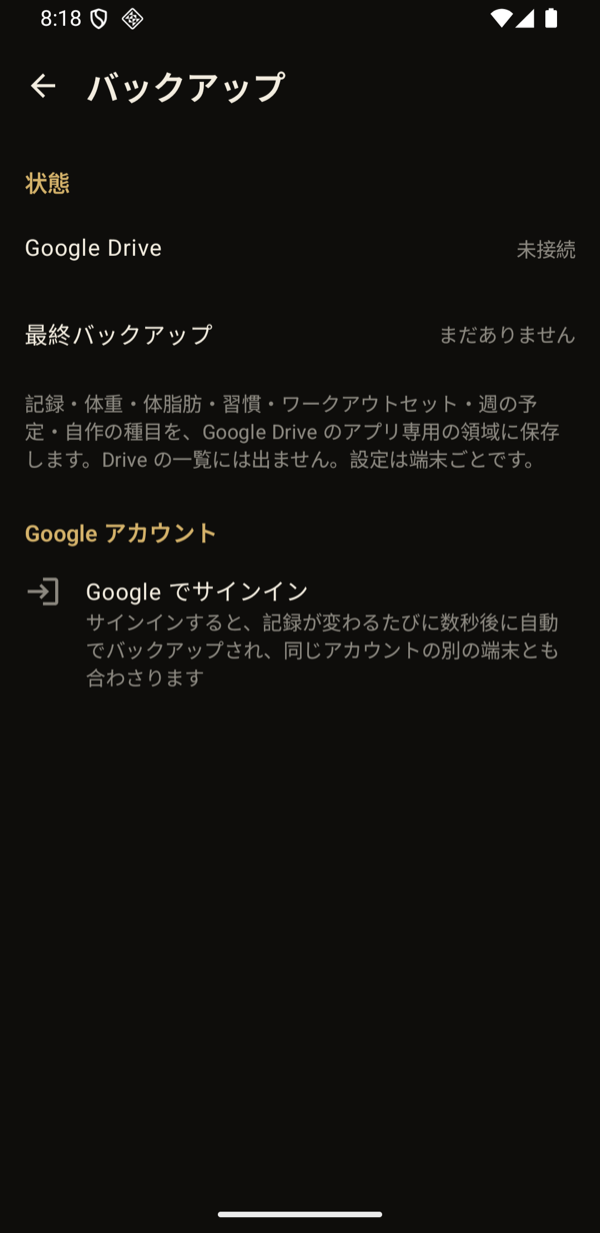
  • 記録は端末の中に保存します。設定 → データ → バックアップ で Google アカウントにサインインすると、記録が変わるたびに数秒後に Google Drive の、OLIVA だけが読める場所へ自動でバックアップします。同じアカウントの別の端末とも合わさります(同じ記録は新しいほうが残ります)。サインインは、このページの中でだけ求めます
  • 端末を替えたら、新しい端末で同じアカウントにサインインすると記録が戻ります。CSV の書き出しも残せます
  • AI サポートに渡すのは種目名・数値・日付だけです
  • ヘルスコネクトは、許可した項目だけを読み書きします。設定でいつでも止められます
  • ホームの写真は端末の中にだけ置き、ほかへは送りません
  • 利用規約とプライバシーポリシーは 設定 → アプリについて から読めます