OLIVA

OLIVA の AI の使い方

最終更新 2026-10-01

OLIVA の TRAINER は、あなたの記録を読んで考えるトレーナーです。伸びている種目と停滞している種目を見つけ、目的に合ったメニューを組み、トレーニング中の「次は何をやるか」に答えます。話した言葉をそのまま記録にすることもできます。

AI に渡すのは種目名・数値・日付だけです。氏名・写真・メモは送りません。話して入力の声は端末の中で文字にし、声そのものは送りません。AI の答えはすべて、あなたが確認して「保存する」「更新する」「記録に足す」を押すまで、記録やメニューには何も書き込みません。

AI の機能は OLIVA PRO に含まれます。分析・メニュー作成・メニューの見直しは、PRO に加入していなくても AI チケット で使えます。回数の決まりは「AI チケットと PRO の回数」の節にまとめました。

01はじめに

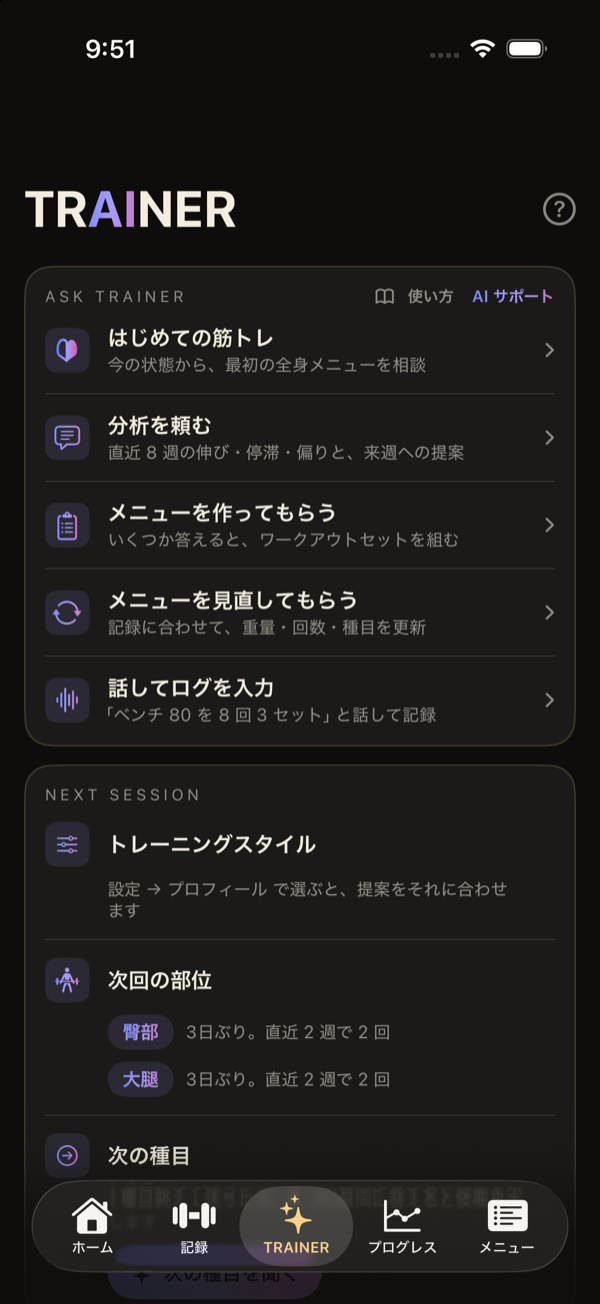
画面の下の真ん中、TRAINER タブが AI の入口です。上から 3 つの区画に分かれています。右上の「?」をタップすると、この 3 つの区画の短い説明が開きます。

  • ASK TRAINER。AI に頼めることの一覧。分析を頼む/メニューを作ってもらう/メニューを見直してもらう/話してログを入力。見出しの右の「使い方」からこのガイドが開きます
  • NEXT SESSION。トレーニングスタイルと記録の間隔から見た、次回に鍛える部位。ここにある「次の種目を聞く」はトレーニング中の相談窓口です
  • AI USAGE。機能ごとの残り回数と期間(今週・今月)。下に AI チケットの残りと「買う」

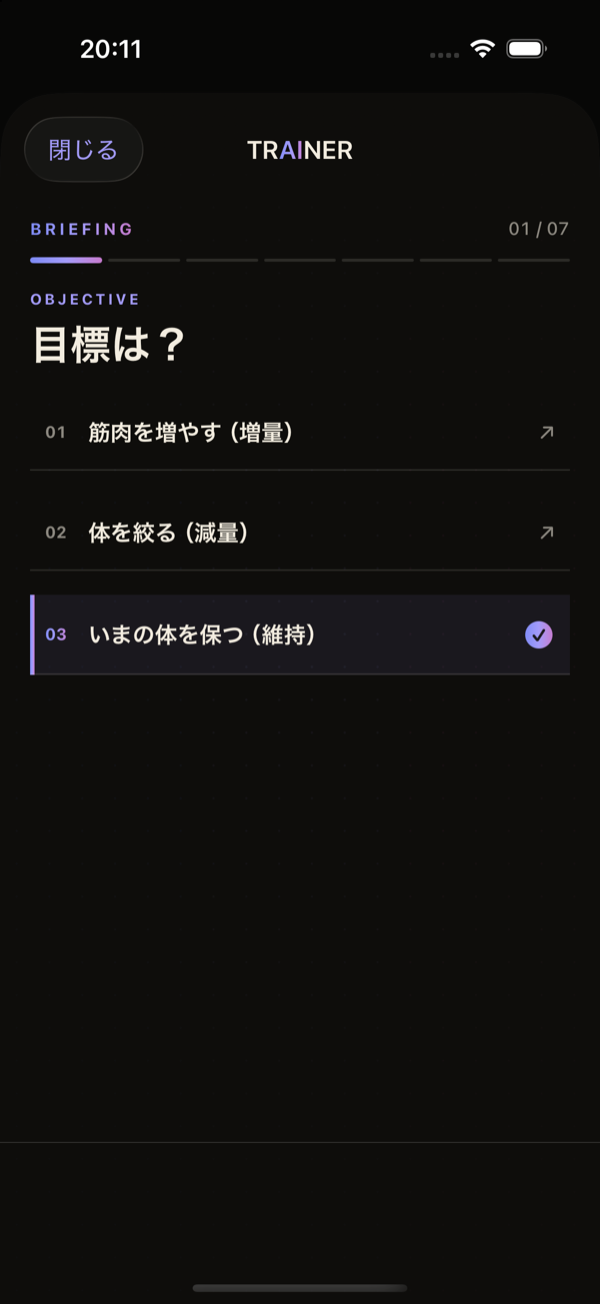
AI に頼む画面は、質問に 1 つずつ答えていく形です。上に今どこまで進んだかの線と、答えた条件の短いまとめが残るので、途中で迷いません。番号の付いた選択肢をタップすると次の質問に進み、戻るときは左上の「戻る」です。

Android では、画面の下のタブ(タブレットは左の縦のタブ)から同じ TRAINER を開きます。項目の名前は iPhone と同じです。
はじめにの画面

02機能の一覧

機能どこから開くか使える人何が返るか
分析を頼むTRAINER → ASK TRAINER。プログレスの「分析」の下にも近道PRO(週 2 回)またはチケット直近 8 週の所見。続けて 3 問まで質問できる
メニューを作ってもらうTRAINER → ASK TRAINER。メニュー → ワークアウトセットにも近道PRO(月 4 回)またはチケットワークアウトセットの下書きと曜日の割り当て
メニューを見直してもらうTRAINER → ASK TRAINER。ワークアウトセットの編集画面からもPRO(月 4 回)またはチケット種目ごとの新しい目標と理由。前 → 後の差分
次の種目を聞くTRAINER → NEXT SESSION。記録の編集シートからもPRO(回数の上限なし)いま足す種目の候補。タップで記録に足す
話してログを入力記録の編集シート →「話して入力」。TRAINER からもPRO(1 日 30 回)話した内容を種目・重量・回数・セットに
種目の置き換え記録の編集シート → 種目の置き換え →「理由を伝えて選んでもらう」PRO(1 日 20 回)同じ部位から最大 3 つの候補と理由
週次レポートの一言プログレス → 分析 → WEEKLY REPORT →「今週の一言をもらう」PRO今週のまとめと来週の焦点を 2〜3 文で

回数は「成功した回」だけ数えます。つながらなかったときや途中でやめたときは減りません。

03分析を頼む

導線: TRAINER → ASK TRAINER →「分析を頼む」。プログレスの「分析」カードの下の「AI に分析を頼む」からも同じ画面が開きます。

使い方

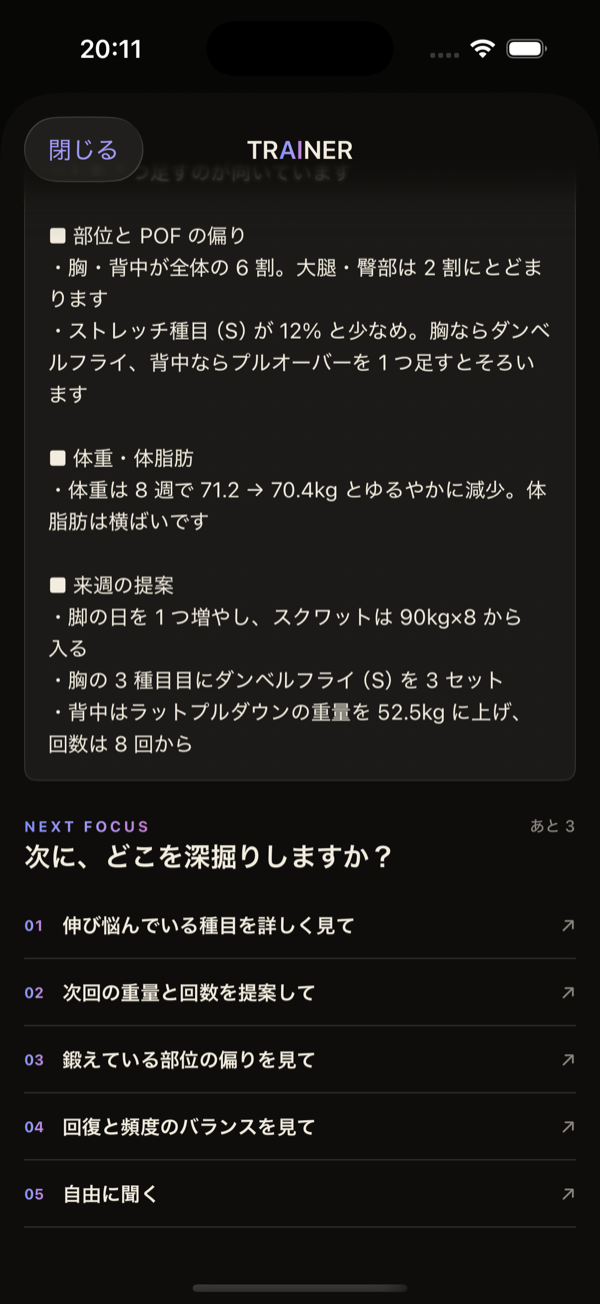
  • 押すとすぐに始まり、所見が上から順に流れてきます。読むのは直近 8 週。伸びている種目、停滞している種目、部位と POF(動作の種類)の偏り、体重・体脂肪率の傾向、そして来週に向けた提案の順です
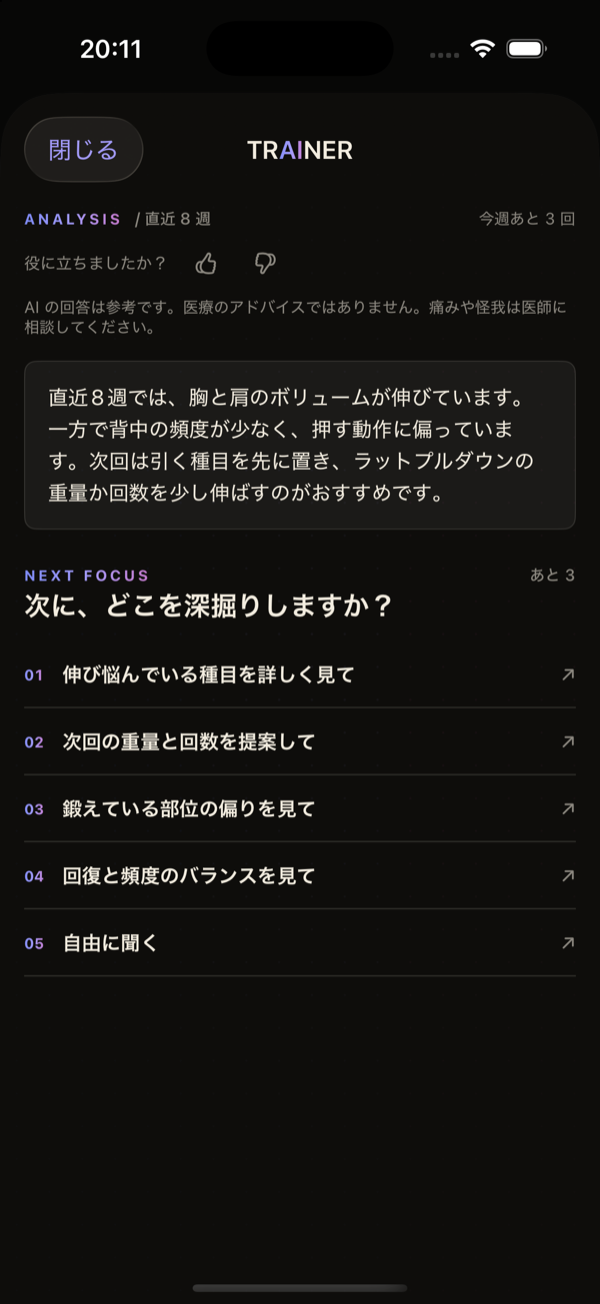
  • 読み終わると NEXT FOCUS が出ます。4 つの深掘り(伸び悩んでいる種目を詳しく見て/次回の重量と回数を提案して/鍛えている部位の偏りを見て/回復と頻度のバランスを見て)と「自由に聞く」を並べています。番号をタップすると、その観点で続きを聞けます。「自由に聞く」を選んだときだけ入力欄が開きます
  • 続きの質問は 3 問まで。この質問は回数に数えません
  • 一番下の 👍/👎 で答えの良し悪しを教えてください。送るのは「分析」という種類と上か下かだけで、答えの本文は送りません

うまく使うコツ

  • 記録が 2〜3 週ぶん貯まってから頼むと、傾向の話ができます。記録が少ないと「もう少し記録してから」という返事になります
  • 体重・体脂肪率を記録しておくと、体の変化と種目の伸びを合わせて見てくれます
  • 所見は保存されません。残したい部分は、スクリーンショットか、メモに写してください。記録が増えるたびに答えは変わるので、週の終わりに 1 回頼むのが目安です

Android では、プログレスの近道の位置が少し違いますが、TRAINER からの開き方は同じです。

分析を頼むの画面分析を頼むの画面

04メニューを作ってもらう

導線: TRAINER → ASK TRAINER →「メニューを作ってもらう」。メニュー → ワークアウトセットの一覧にある「AI にメニューを作ってもらう」からも開きます。

使い方

  • 7 つの質問に 1 つずつ答えます。目標は?(増量/減量/維持)→ 週に何回できる? → どこでやる?(ジム/自宅/自重だけ)→ 鍛えたい部位は? → トレーニングの経験は? → 1 回にかけられる時間は? → 避けたい種目や痛みは?(任意)
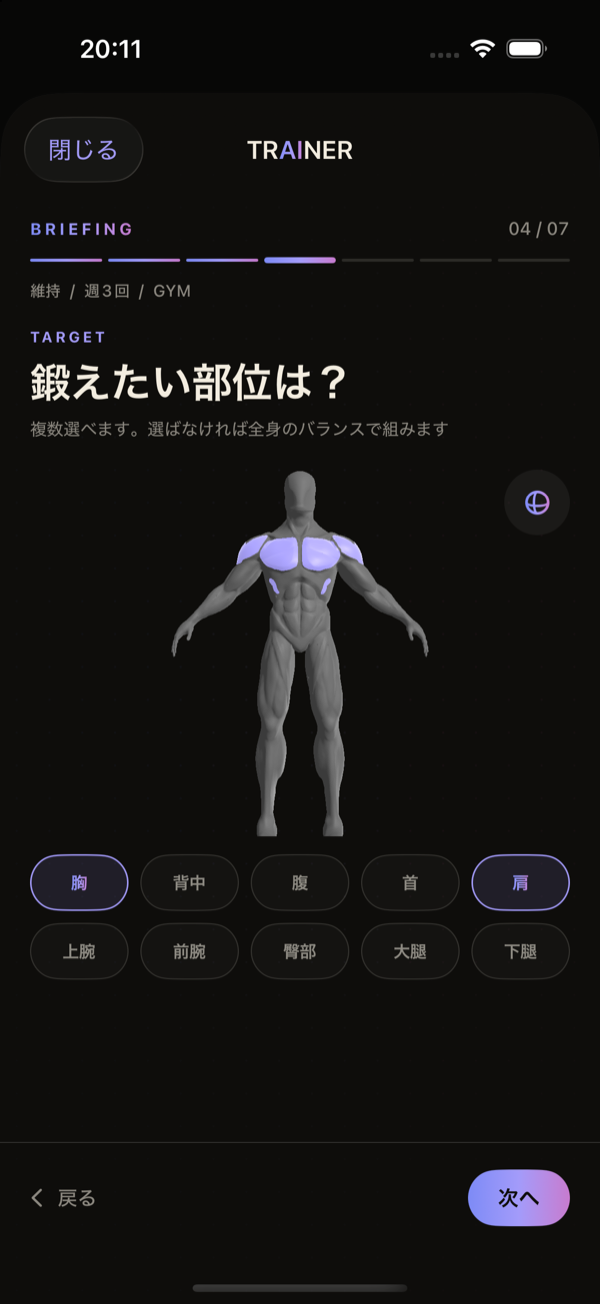
  • 部位の質問では、3D の体を直接タップして選べます。選んだ部位に色が付き、正面/背面を切り替えられます。下の部位名を押しても同じです。何も選ばなければ全身として組みます
  • 答えると横に滑って次の質問に進みます。上の要約に、これまでの答えが短く残ります
  • 最後にワークアウトセットの下書きが出ます。セットごとに種目・目標の重量・回数・セット数、そしてどの曜日に入れるかの案。「曜日の予定にも入れる」を ON にすると、週の予定にも書き込みます
  • 中身を確かめて「保存する」。押すまでは何も保存されません。保存したあとの細かい調整は、メニュー → ワークアウトセットの編集画面で

うまく使うコツ

  • 「自宅」を選ぶときは、先に 設定 →「家の器具」で持っている器具を選んでおくと、その器具で組んでくれます。何も選んでいないときはダンベル・ケトルベル・バンド・自重を前提にします
  • 「避けたい種目や痛み」に、腰・肩・膝など気になる場所を書いておくと、その部位に負担のかかる種目を外して組みます
  • 目標の重量は、あなたの直近の記録から見た目安です。初めての種目は軽めに出ます。最初の 1 回で無理せず、記録しながら合わせてください
メニューを作ってもらうの画面メニューを作ってもらうの画面

05次の種目を聞く

導線: TRAINER → NEXT SESSION →「次の種目を聞く」。トレーニング中なら、WORKOUT DOCK をタップして開く記録の編集シートの下にも同じボタンがあります。

使い方

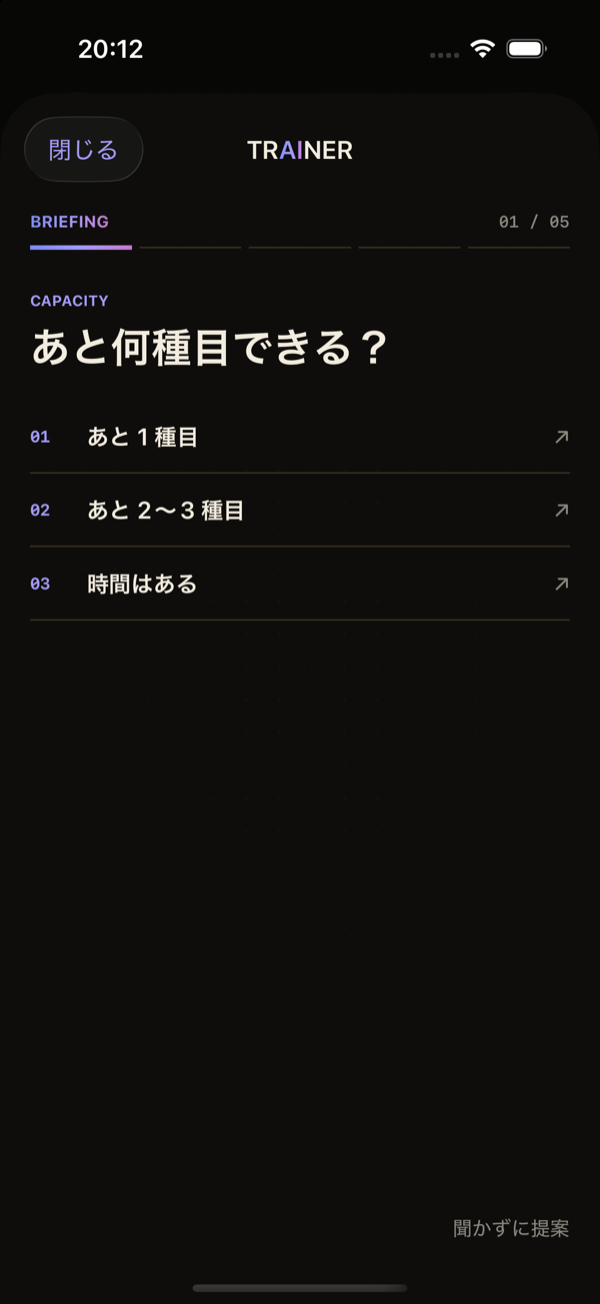
  • 5 つの質問に答えます。あと何種目できる? → 器具の空きは? → 体の調子は? → 今日の狙いは? → 新しい種目は?。それぞれ番号をタップするだけで、1 分かかりません
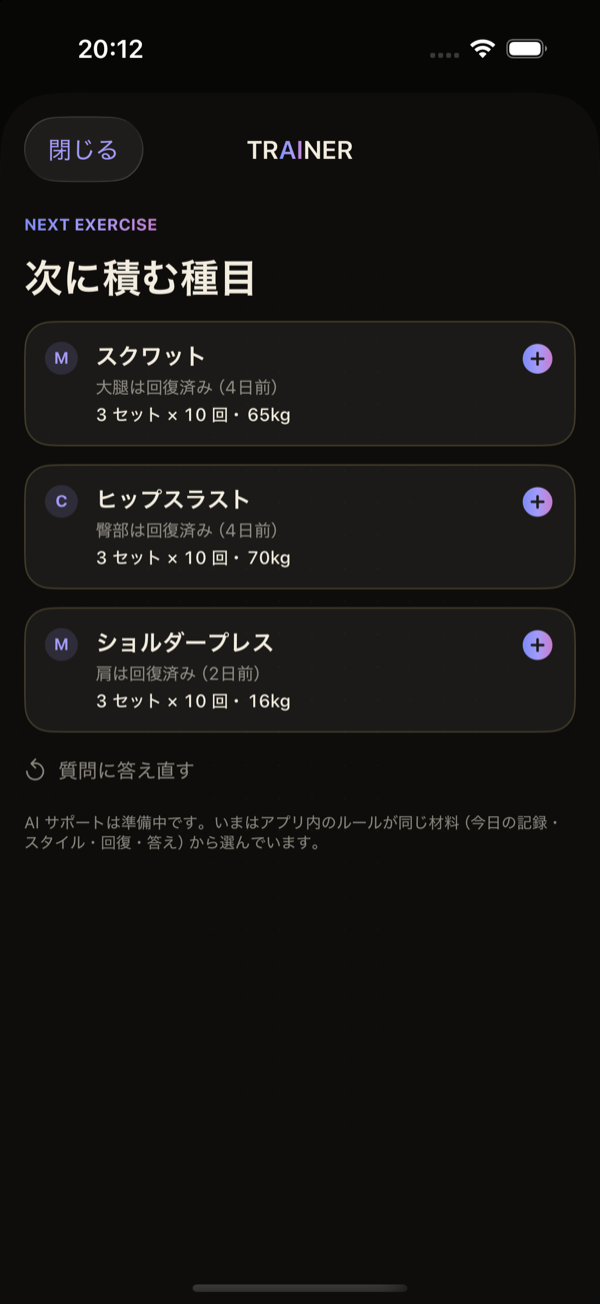
  • 上に答えた条件が短く残り、最後に NEXT EXERCISE として候補が並びます。候補には今日まだやっていない部位や、前回の記録から見た目安の重量・回数が付いています
  • 候補をタップすると、その種目が今日の記録に足されます。気に入らなければ「戻る」で質問をやり直せます
  • 同じトレーニングの中で 2 回目に聞くときは、変わりやすい「器具の空き」だけを聞き直します

この機能は端末の中の決まりで動くので、回数に数えません。ジムで電波が入らないときも使えます。

うまく使うコツ

  • 「今日の狙い」でいつもと違う狙いを選ぶと、同じ部位でも別の動作の種目が出ます。マンネリのときに
  • 「新しい種目は?」で「試したい」を選ぶと、まだ記録の無い種目を混ぜます。フォームは種目詳細の 3D で確かめてから
次の種目を聞くの画面次の種目を聞くの画面

06メニューを見直してもらう

導線: TRAINER → ASK TRAINER →「メニューを見直してもらう」。メニュー → ワークアウトセットの編集画面の「AI に見直してもらう」からも開きます。

使い方

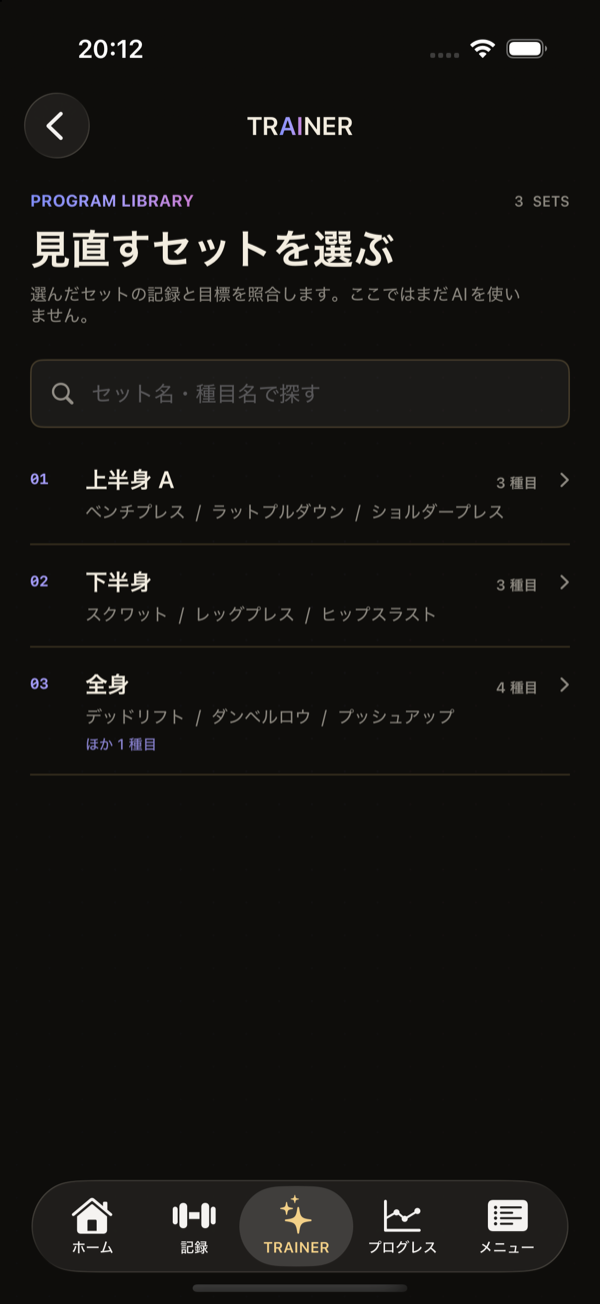
  • まずワークアウトセットの一覧が開きます。セット名や種目名で検索して、見直したいセットを選びます。この一覧を見ているだけでは回数を使いません
  • セットを選ぶと PROGRAM REVIEW が始まり、進み方が 3 段で見えます。記録を読む(重量・回数・達成状況)→ 目標と比較(伸び幅と停滞を照合)→ 次の設定を組む(重量・回数・種目を提案)
  • 結果は種目ごとの番号付きの差分です。左が今の目標、右が新しい目標。重量や回数が変わる種目、入れ替えを勧める種目に 1 文の理由が付きます。上には全体の要点
  • 内容を確かめて「更新する」。押すまで今のメニューは変わりません。一部だけ取り入れたいときは、更新せずに閉じて、編集画面で手で直すのが確実です

うまく使うコツ

  • 同じセットで 3〜4 回記録してから頼むと、「達成できたか」を見た上で次の目標が出ます。記録が無いセットは、種目の入れ替えより重量の初期値の話になります
  • 入れ替え先の種目は、そのセットに出てくる部位の中から選びます。全く別の部位を足したいときは「メニューを作ってもらう」で組み直すほうが向いています
メニューを見直してもらうの画面

07話してログを入力

導線: 記録の編集シート(WORKOUT DOCK をタップ)→「話して入力」。TRAINER → ASK TRAINER →「話してログを入力」からも開きます。

使い方

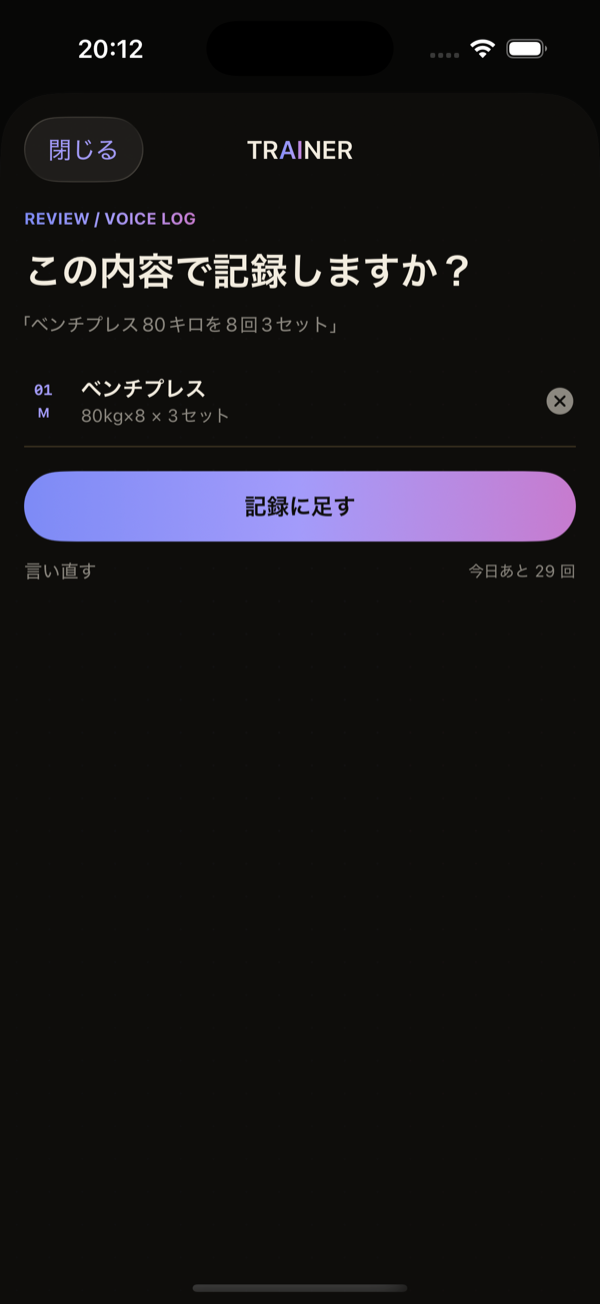
  • VOICE LOG の画面で、マイクのボタンを押して話します。「ベンチプレス 80 キロを 8 回 3 セット」「ラットプルダウン 50 キロ 10 回、次は 55 キロで 8 回」のように、種目・重量・回数・セットを続けて言えます。複数の種目を一息で話しても構いません
  • 話した言葉は、端末の音声認識でその場で文字になります。文字になった内容は画面で直せます。打ち込むこともできます
  • 「記録の形にする」を押すと、文字が記録の候補(種目・重量・回数・セット)に直されて並びます。読み取れなかった部分は下に「読み取れなかった部分」として残るので、そこだけ手で足してください
  • 「この内容で記録しますか?」で確かめて「記録に足す」。言い間違えたら「言い直す」。押すまで記録には入りません

初めて使うときに、マイクと音声認識の許可を求めます。あとから変えるときは iPhone の 設定 → OLIVA です。電波が届かないときは、アプリの中の簡易の読み取りで代わりに変換します(対応する言い方が少なくなります)。

うまく使うコツ

  • 種目名はアプリの中の名前か、よく使う別名で言うと当たります。自作の種目も名前で通じます
  • 重量を言わなければ、直近のその種目の重量を使います。回数だけ変えたいときは「同じ重さで 10 回」のように
  • 「もう 1 セット」「あと 2 セット」のような言い方は、直前の重量・回数を引き継ぎます

Android では、記録画面の「話して入力」から同じ画面が開きます。

話してログを入力の画面

08種目の置き換え

導線: 記録の編集シート → 置き換えたい種目の「置き換え」→ 一番下の「理由を伝えて選んでもらう」。

使い方

  • 置き換えの画面には、まず同じ部位の候補が自動で並びます(これは端末の中の決まりで、回数に数えません)。合うものが無いとき、事情があるときに AI に頼みます
  • 「器具が空いていない」「肩が痛い」「もっと軽い動きがいい」のように、理由を 1 文で書いて送ります
  • 同じ部位の中から最大 3 つの候補と、それぞれを勧める理由、注意の一言が返ります。候補をタップすると、その種目に置き換わります。押すまで記録は変わりません

うまく使うコツ

  • 痛みが理由のときは、どこがどう痛いかを書くと、その動きを避けた候補になります。ただし痛みの原因の判断は AI にはできません。続く痛みは専門家に
  • 「ダンベルしか無い」「マシンは使いたくない」のように器具を書くと、器具の条件で絞ります

09週次レポートの一言

導線: プログレス → 分析 → WEEKLY REPORT。

分析の週次レポート(今週と先週の回数・総重量・自己ベスト)の下で、「今週の一言をもらう」を押すと、AI の一言が 2〜3 文で付きます。今週を振り返り、来週の焦点を 1 つだけ示します。押したときだけ記録を AI に送り、画面を開いただけでは送りません。書いた文はその週のあいだ残ります。記録が増えたときは「記録が変わりました ・ 書き直す」を押すと書き直します。1 週間に 7 回まで書けます。

10AI チケットと PRO の回数

PRO の回数。加入していると、機能ごとに次の回数を使えます。分析は 週 2 回、メニュー作成は 月 4 回、メニューの見直しは 月 4 回。話して入力(1 日 30 回)と種目の置き換え(1 日 20 回)は日常の使い方なら気にならない上限です。次の種目を聞くことと分析の続きの質問は、回数に数えません。残りは TRAINER の AI USAGE に機能ごとに出ます。

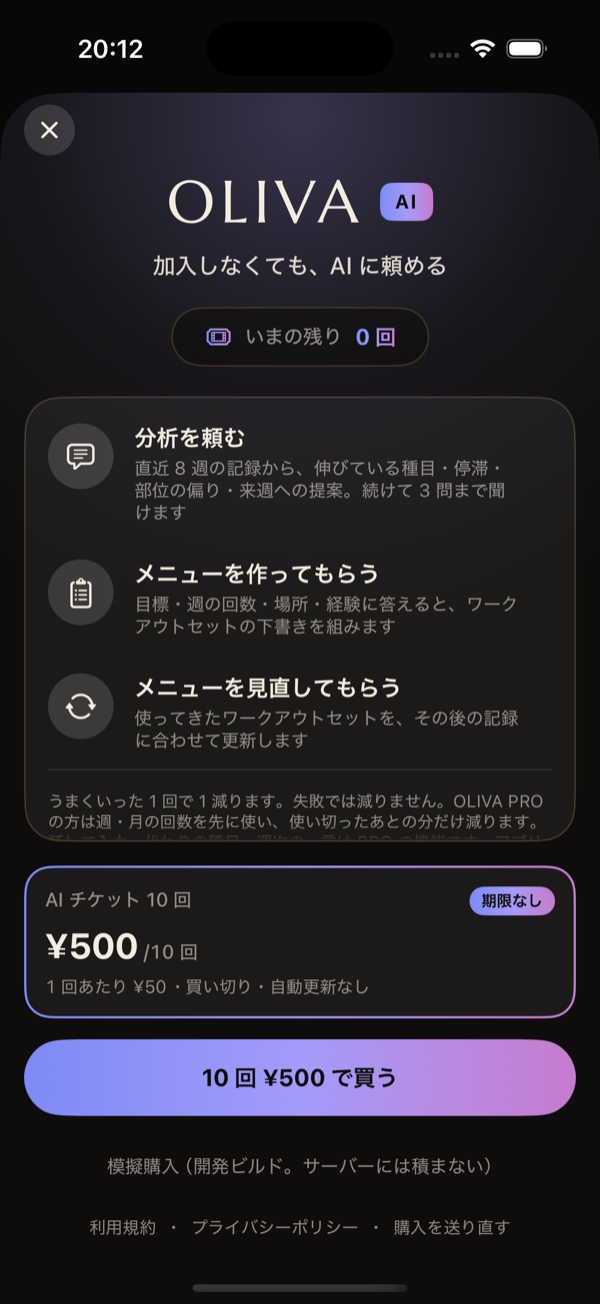
AI チケット。10 回 500 円、期限なし、自動更新なし。分析・メニュー作成・メニューの見直しの 3 つに共通で、どれに使っても 1 回で 1 枚減ります。

  • 加入している人は、PRO の回数を先に使い、使い切ったあとの 1 回からチケットが減ります。月の途中で「もう 1 回」というときに
  • 加入していない人は、チケットだけでこの 3 つを使えます。サブスクリプションなしで AI だけ試したいときはこちら。ほかの AI の機能(話して入力・置き換え・週次の一言・次の種目)は PRO の加入が要ります
  • 減るのは成功した 1 回だけ。つながらなかったとき、途中でやめたときは減りません

買う場所。TRAINER の AI USAGE の下の「買う」、加入画面の「AI だけ試す」、設定 →「AI チケット」。App 内課金なので、支払いは Apple ID です。残りの枚数は OLIVA のサーバーで数えています。Android では Google Play の購入になります。

使い切ったあと。PRO の回数が無くなり、チケットも 0 のときは、頼むボタンを押すと購入の画面が開きます。週や月が変われば PRO の回数は戻ります。

AI チケットと PRO の回数の画面

11同意と安全

  • チケットを使う前の確認。PRO の回数を使い切っていてチケットが減る 1 回では、必ず「AI チケットを 1 枚使います」の確認が出ます。「残り N 枚 → N-1 枚」を見て「使って続ける」を押すまで減りません。押し間違いを防ぐため、既定は「やめる」です
  • 渡すもの。種目名・数値・日付・トレーニングスタイル・目標の体重と体脂肪率。氏名・端末の名前・写真・メモは渡しません。話した声は端末で文字にしてから、文字だけを渡します。👍/👎 の評価も、種類と上下だけで本文は送りません
  • 書き込まない。AI の答えは、あなたが「保存する」「更新する」「記録に足す」「選ぶ」を押すまで、記録・メニュー・週の予定に何も書き込みません。分析は読むだけで、何も変えません
  • 医療の判断はしません。AI の回答は参考です。痛み・怪我・体調・持病・薬の判断は、医師や専門家に相談してください。答えの中にも毎回この注意を添えています
  • トレーニングスタイルの範囲で。設定のトレーニングスタイル(スマート/ボディメイク/マッスル)は AI にも伝わり、その考え方から外れた提案はしないように組んでいます。答えが合わないと感じたら、スタイルを見直してみてください
  • 答えの本文はサーバーに残しません。記録が変わるたびに答えも変わるからです。詳しくは 設定 → プライバシーポリシー

12困ったとき

  • 「つながりませんでした」。電波の届くところで、もう一度お試しください。回数は減っていません。話して入力だけは、電波が無くてもアプリの中の簡易の読み取りで代わりに変換します
  • 「いま使えません」。OLIVA のサーバー側で一時的に止まっています。しばらく経ってからお試しください
  • AI USAGE の残りが出ない。右上の更新ボタンを押してください。それでも出ないときは、電波の状態を確かめてください。残りが出なくても、チケットの残りと「買う」は使えます
  • 回数が無い。AI USAGE の「あと 0」は、その期間の PRO の回数を使い切った印です。週や月が変わると戻ります。すぐ使うなら AI チケット
  • 「見直すワークアウトセットがまだありません」。見直しは既にあるセットが対象です。先に「メニューを作ってもらう」か、メニュータブで作ってください
  • マイクが使えない。iPhone の 設定 → OLIVA で、マイクと音声認識を許可してください。許可しなくても、打ち込んで変換できます
  • AI の項目に PRO の印が出る。PRO に加入していないか、チケットが無い状態です。押すと加入か購入の画面が開きます
  • 答えが合わない。👍/👎 で教えてください。種類ごとに集めて、質問の組み立てを直す材料にしています。要望は 設定 →「アプリについての要望」から OLIVA の開発者に届きます